
แนะนำฟีเจอร์ ตั้งค่าบาร์โค้ดสินค้า รหัส SKU/UPC
คือระบบที่ช่วยให้ร้านค้ากำหนดรหัสประจำสินค้าอย่างเป็นระบบ ไม่ว่าจะเป็น

SKU (Stock Keeping Unit) รหัสสินค้าภายในร้าน
UPC (Universal Product Code) รหัสมาตรฐานสากลสำหรับการขายหน้าร้านหรือเชื่อมแพลตฟอร์มต่าง ๆ

เมื่อกำหนดรหัสเหล่านี้แล้ว ระบบจะสามารถสร้างบาร์โค้ดเพื่อนำไปพิมพ์ ติดสินค้า และใช้สแกนในขั้นตอน

- รับเข้าสินค้า
- ตัดสต๊อก
- แพ็กสินค้า
- ตรวจสอบออเดอร์

ทำให้การจัดการสต๊อกและออเดอร์เป็นระบบเดียวกันทั้งร้าน
เข้าหน้า “ตั้งค่าบาร์โค้ดสินค้า”
วิธีเข้าใช้งาน
1. หน้าเว็บไซต์
– เข้าหน้า “อื่นๆ” ผ่านทางเว็บ https://app.xselly.com
– กดที่เมนูหลักด้านซ้ายในหมวด “อื่นๆ” > กด “ตั้งค่าร้าน” > กด “รหัสสินค้า SKU/UPC“
2. เข้าผ่านทาง แอป XSelly
____________________________________________________________________________________________________
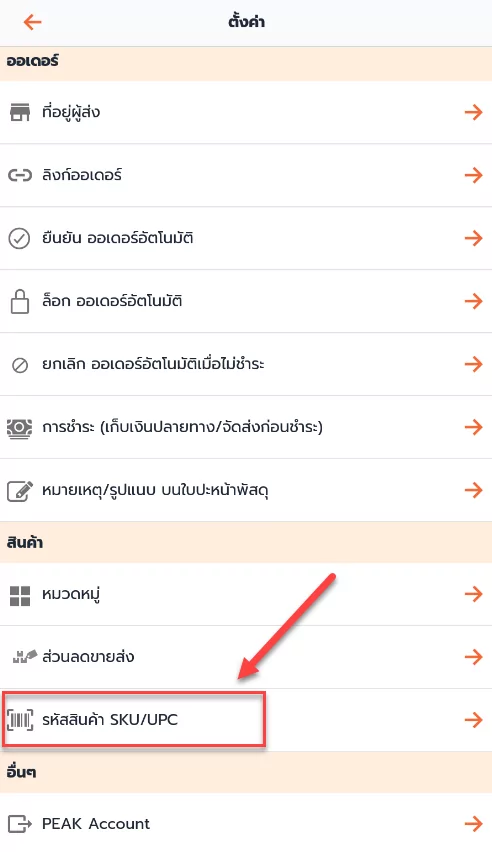
ตัวอย่างเข้าผ่านทาง แอป XSelly
1.กดที่รูปเฟือง ตั้งค่า มุมบนขวามือ

2. เลือก รหัส SKU/UPC ในหมวด สินค้า
วิธีตั้งค่ารหัสสินค้า SKU/UPC
1. ตั้งค่าการเข้าถึงการขอสแกนบาร์โค้ด

2. กลับไปเข้าหน้าหลักของร้าน เลือก รายการสินค้า ในหมวดสินค้า

3. เลือกสินค้าที่ต้องการ หลังกจากนั้น เลือก แก้ไขสินค้า

4. เลือกกดที่ UPC / SKU ที่ตัวกล้อง หรือ พิมพ์รหัสสินค้า UPC/ SKU ตัวอย่างขอเลือกเป็นสแกนบาร์โค้ดผ่านกล้อง แนะนำเลือก UPC เพื่อสมาชิกทุกคนจะได้เห็น

ตัวอย่างการสแกนบาร์โค้ด UPC ผ่านกล้องสแกนบาร์โค้ด เมื่อสแกนเสร็จ จะขึ้นรหัสตัวเลขของสินค้า UPC นั้น แล้วกด บันทึก เพื่อบันทึกรหัสบาร์โค้ด

